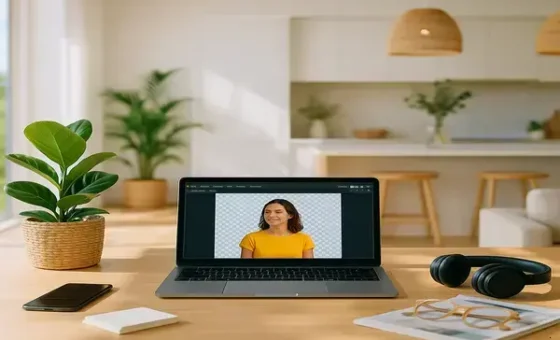
Já se pegou preso tentando apagar o fundo de uma foto no celular e ficou se perguntando se existe uma forma mais fácil? Você não está sozinho — essa tarefa pode ser frustrante quando a ferramenta certa não está à mão.
Já se pegou preso tentando apagar o fundo de uma foto no celular e ficou se perguntando se existe uma forma mais fácil? Você não está sozinho — essa tarefa pode ser frustrante quando a ferramenta certa não está à mão.
Ver o fundo atrapalhar a imagem, seja para postar nas redes ou criar um projeto, acaba virando uma pedra no sapato. Além disso, perder tempo com apps complicados ou que não entregam um bom resultado só aumenta a frustração.
No final, você vai dominar técnicas práticas para remover fundos direto do seu celular, seja Android ou iPhone. Vamos começar com o básico que realmente funciona de verdade — e que vai economizar seu tempo e esforço.
O Que É Remover Fundo De Imagem E Por Que Usar
Você já se perguntou exatamente o que significa remover o fundo de uma imagem? Basicamente, tratar-se de isolar o objeto principal, apagando o ambiente ao redor para destacar o que realmente importa. Isso abre portas para inúmeras possibilidades — desde criar montagens caprichadas até destacar produtos para vendas online.
Mas por que essa técnica é tão valorizada? Simples: imagens com fundos limpos transmitem profissionalismo e facilitam o foco visual. Empresas, influenciadores e designers usam isso para alcançar um visual mais atrativo e fluido em campanhas, sites e redes sociais. Sem um fundo adequado, o impacto da imagem pode se perder completamente.
💡 Dica de Ouro: Segundo estudos da Adobe, imagens com fundos removidos aumentam o engajamento do público em até 23% em plataformas digitais—isso não é pouca coisa!
Na prática: imagine que você está vendendo seu produto direto do celular e precisa colocar uma foto limpa para atrair compradores. Só o ato de eliminar o fundo bagunçado, revelando claramente o objeto, pode transformar o anúncio. Essa técnica, além de acessível, é poderosa — principalmente com apps móveis.
Além do apelo estético, remover fundos pode ajudar na personalização, pois você pode inserir diferentes cenários sem precisar refazer fotos. E não só isso: palestrantes usam para destacar-se em slides, fotógrafos na criação de portfólios, e até educadores para tornar materiais visuais mais didáticos.
Entender a função e o impacto do remover fundos é o primeiro passo para você aproveitar ao máximo a tecnologia disponível no seu celular. Agora que você sabe o que é e para que serve, vamos ver como fazer isso no Android, passo a passo — uma habilidade que faz toda a diferença quando aplicada do jeito certo.
Passo A Passo Para Remover Fundo No Android
Quer saber como remover o fundo de uma imagem direto do seu Android? O processo é mais acessível do que você imagina, e com as ferramentas certas, você pode fazer isso em poucos minutos, sem complicações.
Antes de começar, certifique-se que seu aparelho tenha pelo menos 2GB de RAM disponível e que esteja conectado à internet para baixar os aplicativos necessários. Agora, vamos para o passo a passo:
- Baixe um aplicativo confiável de remoção de fundo: Entre os melhores estão o “Remove.bg” desenvolvido pela Kaleido, “Background Eraser” da handyCloset Inc., e o “Adobe Photoshop Express” da Adobe Inc. Todos oferecem versões gratuitas com funcionalidades básicas e planos pagos para recursos avançados.
- Prepare sua imagem: Abra o app escolhido e importe a foto que deseja editar diretamente da galeria ou tire uma nova foto com a câmera do aparelho.
- Use a ferramenta automática de remoção de fundo: A maioria dos aplicativos citados oferece uma função automática que detecta e apaga o fundo rapidamente. Em alguns casos, ajustes manuais podem ser necessários para refinar os recortes, especialmente em áreas complexas como cabelos ou detalhes finos.
- Finalize os ajustes manuais: Utilize ferramentas de borracha, pincel ou laço para corrigir imperfeições. Tenha paciência — um recorte bem feito faz toda a diferença no resultado final.
- Salve a imagem: Exporte o arquivo no formato PNG para preservar a transparência do fundo e aproveite para usar sua imagem em projetos, redes sociais ou vendas online.
💡 Dica de Ouro: O Instituto de Design Digital recomenda usar arquivos PNG para manter a qualidade e a transparência. Além disso, ajustes manuais garantem que detalhes delicados não sejam cortados sem querer.
Na prática: imagine que você está criando um catálogo virtual e precisa que seus produtos apareçam com fundo transparente para se destacar melhor. Seguindo essas etapas, você consegue resultados profissionais sem sair do celular, o que antes só era possível no computador.
Claro que cada app tem sua interface e ferramentas, mas essa sequência é um ótimo guia para qualquer opção que você escolha. Agora, vamos entender como fazer isso no iPhone, onde o processo pode ser um pouco diferente — mas igualmente eficiente.
Como Remover Fundo De Imagem No iPhone
Você já se perguntou qual é a maneira mais prática de remover o fundo de uma imagem direto do seu iPhone? A verdade é que a Apple oferece recursos nativos, mas há também aplicativos poderosos que aumentam bastante a flexibilidade e o controle do processo.
Vale destacar que, desde o iOS 16, o sistema possibilita selecionar objetos automaticamente e destacá-los para copiar ou compartilhar — uma função bacana que agiliza tarefas simples sem precisar do app externo. Porém, para projetos mais elaborados, usar apps especializados faz toda a diferença.
- Conheça o recurso nativo: Segure o dedo sobre o objeto na foto até aparecer um contorno de seleção, depois toque na opção de copiar ou compartilhar. Essa função é ótima para imagens simples com fundos limpos.
- Apps recomendados: “Remove.bg” (Kaleido), “Background Eraser” (handyCloset Inc.) e “Adobe Photoshop Express” (Adobe Inc.) são os principais players com versões específicas para iOS. Eles permitem desde remoções automáticas até ajustes manuais sofisticados.
- Importe sua imagem: Carregue a foto na plataforma escolhida diretamente da galeria ou tire uma nova.
- Use as ferramentas automáticas: A maioria tem funções que detectam o fundo e o removem em segundos — mas sempre revise, principalmente se o fundo for complexo.
- Capriche na edição manual: Utilize pincéis e ferramentas de refinamento para ajustar áreas difíceis, como cabelos ou sombras.
- Salve seu trabalho: Prefira o formato PNG para manter a transparência, garantindo que sua imagem fique versátil para várias aplicações.
💡 Dica de Ouro: A Apple recomenda manter o iPhone atualizado para aproveitar ao máximo os recursos nativos de edição e garantir compatibilidade com apps terceiros, assim sua experiência será sempre a melhor possível.
Na prática: imagine que você é um criador de conteúdo e precisa rapidamente preparar imagens para suas redes sociais. Com essas ferramentas, você remove o fundo de fotos direto do iPhone, economizando tempo e apresentando um material muito mais profissional.
Agora que você sabe como fazer isso no iPhone, que tal ver como comparar as melhores opções de aplicativos para garantir a escolha perfeita para o seu uso? Essa escolha pode fazer toda a diferença no seu fluxo de trabalho.
Comparando Aplicativos Gratuitos E Pagos
Na hora de escolher um aplicativo para remover fundos de imagens, você provavelmente vai se deparar com duas opções principais: apps gratuitos e pagos. Mas qual é a real diferença? Será que vale a pena investir? Vamos destrinchar os pontos principais para te ajudar a decidir.
Apps gratuitos geralmente são excelentes para tarefas simples e uso casual. Eles oferecem funcionalidades básicas, como remoção automática de fundo e algumas ferramentas manuais. Mas eles podem vir com limitações — como marca d’água nas imagens finais, resolução reduzida ou limite diário de edições.
Já as versões pagas oferecem recursos mais avançados, maior precisão e melhor qualidade de exportação, além de suporte prioritário e ausência de anúncios.
| Aplicativo | Versão Gratuita | Versão Paga |
|---|---|---|
| Remove.bg | Remoção simples, limitado a 5 imagens/mês, marca d’água | Remoção ilimitada, alta resolução, API disponível |
| Background Eraser | Ferramenta manual e automática simples, anúncios | Sem anúncios, mais ferramentas de edição, exportação em PNG sem perda |
| Adobe Photoshop Express | Funções básicas grátis, algumas ferramentas bloqueadas | Acesso completo ao Photoshop, ajustes detalhados e sem limitações |
💡 Dica de Ouro: O Instituto de Tecnologia da Informação ressalta que a escolha entre gratuito e pago deve considerar o volume de uso e a importância da qualidade final para seu projeto.
Na prática: imagine que você é um pequeno vendedor que só precisa remover fundos ocasionalmente — um app gratuito talvez seja suficiente. Mas se você é um designer ou trabalha com marketing digital, investir em versões pagas pode acelerar seu fluxo de trabalho e proporcionar resultados mais profissionais.
Entender essas diferenças evita decepções e ajuda a usar da melhor forma o recurso que seu celular oferece. E falando em ferramentas, agora vamos ver algumas dicas para melhorar a qualidade das imagens já editadas — a etapa que faz toda a diferença no resultado final.
Dicas Para Melhorar A Qualidade Das Imagens Removidas
Você já percebeu como uma imagem com fundo removido pode ficar artificial ou mal acabada? A qualidade final depende de vários detalhes que poucos consideram, mas que fazem toda a diferença no resultado visual e profissional.
Um dos segredos é começar com uma foto de boa resolução e iluminação uniforme. Isso facilita o reconhecimento do objeto pelo app ou ferramenta, evitando recortes falhos ou imperfeitos.
Ajustes pós-remoção
Depois de remover o fundo, é essencial revisar os detalhes e usar ferramentas de refinamento para suavizar bordas ou corrigir áreas onde a seleção automática falhou. Alguns apps oferecem pincéis de ajuste fino e modos de ajuste de borda que podem salvar sua imagem.
Além disso, atenção à resolução de exportação: para trabalhos profissionais, prefira sempre salvar em PNG com alta resolução para preservar transparência e nitidez. Evite formatos como JPEG que não suportam transparência e podem perder qualidade.
Otimize o contraste e cores
Às vezes, o destaque do objeto melhora muito com pequenos ajustes de contraste, brilho e saturação, deixando a imagem mais vibrante e coerente com a nova aplicação.
| Dica | Ferramenta/Recurso | Benefício |
|---|---|---|
| Usar Fotos Com Boa Iluminação | Câmera Do Celular Em Modo Natural | Facilita Remoção Precisa Do Fundo |
| Refinar Bordas Manualmente | Pincéis De Ajuste Nos Apps De Edição | Evita Falhas E Cromias |
| Exportar Em PNG Alta Resolução | Configuração De Exportação No App | Preserva Transparência E Qualidade |
💡 Dica de Ouro: Segundo especialistas da Adobe, o cuidado no pós-processamento pode elevar bastante a percepção profissional da imagem, impactando diretamente no engajamento do público-alvo.
Na prática: imagine um vendedor online preparando fotos para seu catálogo e usando essas dicas para garantir que seus produtos apareçam perfeitamente limpos, atraindo muito mais clientes. Pequenos ajustes assim fazem toda a diferença.
Mas existe um detalhe que a maioria das pessoas ignora até ser tarde demais: a escolha do aplicativo certo pode melhorar — ou comprometer — toda essa preparação, e entender isso é fundamental para transformar suas imagens.
FAQ – Perguntas frequentes sobre remover fundos de imagem no celular
O que significa remover fundo de imagem no celular?
Remover fundo de imagem é o processo de eliminar o plano de fundo de uma foto, destacando o objeto principal, diretamente pelo celular, para uso em diferentes contextos visuais.
Quais apps gratuitos posso usar para remover fundos?
Aplicativos como Remove.bg, Background Eraser e Adobe Photoshop Express oferecem versões gratuitas que permitem remoção básica de fundos com algumas limitações.
Vale a pena pagar por um app de remoção de fundos?
Sim, versões pagas oferecem recursos avançados, maior precisão, remoção ilimitada e qualidade superior na exportação das imagens, o que é ideal para uso profissional.
Como melhorar a qualidade das imagens após remover o fundo?
É importante começar com fotos bem iluminadas, usar ferramentas de refinamento das bordas, exportar em PNG alta resolução e ajustar contraste e cores para um visual mais profissional.
Posso remover fundos pelo iPhone sem apps externos?
Sim, o iOS 16 permite selecionar objetos automaticamente e copiá-los, mas para edições avançadas, apps especializados garantem mais controle e melhores resultados.
Qual formato de imagem é recomendado após remover o fundo?
O formato PNG é o mais recomendado para manter a transparência e qualidade da imagem, evitando perdas que ocorrem em formatos como JPEG.