Como Tirar Print no Notebook Windows (Dell, Acer, Lenovo, HP e Outros)
Já ficou na dúvida sobre como capturar a tela do seu notebook Windows de forma rápida? A função de print é fundamental para compartilhar informações do seu computador em poucos segundos. Com um clique simples, você pode registrar aquilo que importa.
Saber tirar print no notebook Windows pode economizar tempo e evitar contratempos em várias situações, seja no trabalho ou em estudos. A boa notícia é que existem métodos rápidos e acessíveis para qualquer usuário.
Quer descobrir como fazer isso de forma prática e eficaz? Fique comigo que vou mostrar as maneiras mais simples para tirar print no seu notebook e ainda dar dicas para editar e salvar suas imagens.
Como usar a tecla Print Screen para capturar a tela
A tecla Print Screen (PrtScn) é a forma mais rápida e prática para capturar a tela inteira do seu notebook com Windows. Quando pressionada, ela registra a imagem da tela atual e a copia para a área de transferência, podendo ser colada em programas como Paint, Word ou editores de imagem.
Para usar a tecla Print Screen, siga estas etapas simples:
- Localize a tecla Print Screen no seu teclado, geralmente identificada como “PrtScn”, “PrtSc”, ou similar.
- Pressione a tecla uma única vez para capturar toda a tela do notebook.
- A imagem capturada é salva temporariamente na área de transferência do Windows.
- Abra um editor de imagens, como o Paint, que vem instalado por padrão no Windows.
- Utilize o comando “Colar” (Ctrl + V) para inserir a captura de tela no editor.
- Você pode editar, recortar ou fazer anotações na imagem caso deseje.
- Salve o arquivo no formato de sua preferência (JPG, PNG, BMP) em uma pasta de fácil acesso.
Dicas úteis: Se você quiser capturar apenas a janela ativa (não toda a tela), pressione Alt + Print Screen. Essa combinação copia somente a janela aberta no momento.
Lembre-se que a tecla Print Screen não salva o arquivo automaticamente; é necessário colar e salvar manualmente.
Utilizando ferramentas do Windows para tirar print
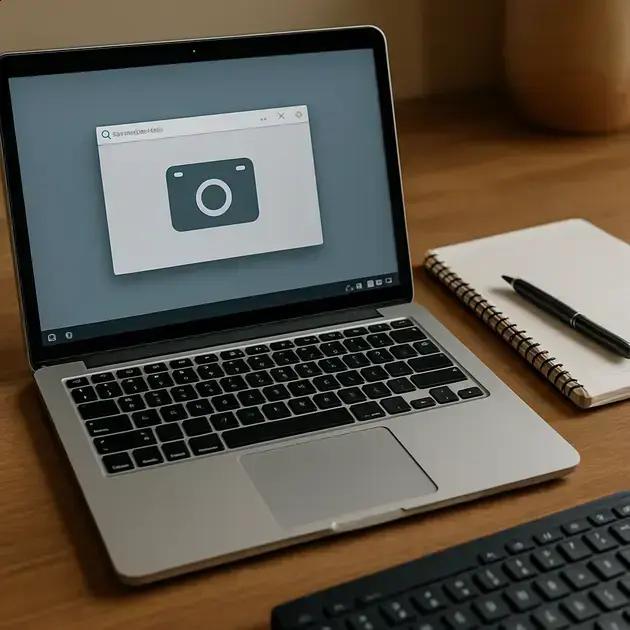
O Windows oferece diversas ferramentas integradas que facilitam a captura de tela de maneira rápida e personalizada, sem precisar recorrer a programas externos. Uma das mais conhecidas é o Ferramenta de Captura, disponível desde versões anteriores ao Windows 10, e o Ferramenta de Captura e Esboço no Windows 10 e 11, que trouxe melhorias para edição e anotação após o print.
Com o Ferramenta de Captura e Esboço, você pode realizar capturas de tela completas, parciais ou em formato livre, além de editar, desenhar e salvar as imagens diretamente. A ferramenta está disponível no menu Iniciar, digitando “Captura e Esboço”.
Além disso, o Windows 10 e 11 contam com o atalho Windows + Shift + S, que ativa uma captura de tela rápida, permitindo selecionar a área desejada com o cursor. Essa imagem também é copiada para a área de transferência e pode ser colada ou aberta para edição na ferramenta de Captura e Esboço.
Outro recurso útil é o Snipping Tool, que oferece formatos variados de captura e permite inserir anotações, ideal para quem precisa destacar partes específicas da tela. É especialmente útil para quem faz tutoriais ou precisa registrar informações com marcações.
Essas ferramentas eliminam a necessidade de salvar prints manualmente em outro programa e trazem funcionalidade integrada para quem deseja agilidade e organização na hora de capturar imagens no notebook.
Dicas para editar e salvar seus prints com facilidade
Após capturar a tela do seu notebook Windows, é fundamental aprender a editar e salvar seus prints de forma simples e eficiente para uso posterior. Felizmente, o sistema Windows traz ferramentas nativas que facilitam esse processo sem complicações.
Um dos aplicativos mais usados para editar prints é o Paint, desenvolvido pela Microsoft e disponível em todas as versões do Windows. Você pode colar a captura de tela diretamente neste programa, onde é possível cortar, redimensionar e fazer anotações com ferramentas básicas de desenho.
Além disso, o Ferramenta de Captura e Esboço, oferecido pela Microsoft para Windows 10 e 11, permite editar prints com recursos mais avançados, como recortar áreas específicas, destacar trechos com caneta digital, adicionar texto e até mesmo compartilhar a imagem diretamente a partir do aplicativo.
Para salvar sua captura de tela, basta acessar o menu “Arquivo” e escolher “Salvar como”. O Windows oferece os seguintes formatos de imagem para salvar seus prints: PNG, JPEG, BMP e GIF, cada um com características específicas, sendo o PNG o mais recomendado para qualidade e tamanho balanceados.
Dicas para facilitar a edição e organização dos seus prints:
- Nomeie suas imagens com datas ou descrições rápidas para facilitar a localização.
- Crie pastas específicas para categorizar prints por assunto ou projeto.
- Use atalhos do teclado, como Ctrl + Z para desfazer ações e Ctrl + S para salvar rapidamente.
- Experimente integrar editores externos mais robustos, como o Paint 3D, caso precise de mais funcionalidades.
Essas sugestões ajudam a otimizar o fluxo de trabalho, garantindo que seus prints estejam sempre prontos para serem usados em documentos, apresentações ou compartilhados com outras pessoas.
FAQ – Perguntas frequentes sobre como tirar print no notebook Windows
Qual a tecla para capturar a tela inteira no notebook Windows?
A tecla Print Screen (PrtScn) permite capturar toda a tela do notebook e copiar a imagem para a área de transferência.
Como capturar apenas a janela ativa no Windows?
Você pode pressionar Alt + Print Screen para capturar somente a janela ativa no momento da captura.
Quais ferramentas do Windows posso usar para editar prints?
Ferramentas nativas como Paint e Ferramenta de Captura e Esboço permitem editar prints com recursos básicos e avançados.
Como salvar um print após capturá-lo?
Depois de colar o print em um editor, você deve usar a opção “Salvar como” para gravar o arquivo em formatos como PNG, JPEG ou BMP.
Existe um atalho para capturar uma área específica da tela?
Sim, o atalho Windows + Shift + S ativa uma ferramenta de captura que permite selecionar com o mouse a área desejada da tela.
Como organizar meus prints para facilitar o acesso depois?
É recomendável nomear os arquivos com datas ou descrições e criar pastas específicas para categorizar os prints por temas ou projetos.