Como Tirar Print no Notebook – Passo a Passo Completo
Já ficou em dúvida na hora de capturar a tela do seu computador? Isso acontece com muita gente. Para facilitar, vamos mostrar como tirar print no notebook de forma clara e útil.
Com alguns atalhos simples, você consegue guardar o que vê na tela em segundos. Sem complicação ou programas extras, só o básico mesmo, de forma simples e prática.
Quando alguém precisa tirar um print no notebook, geralmente não está apenas tentando capturar uma imagem da tela. Muitas vezes existe um contexto por trás: registrar uma conversa importante, guardar um comprovante rapidamente, enviar algo urgente para um colega de trabalho ou até salvar uma informação que pode desaparecer em instantes. E é justamente nesses momentos que a dificuldade aparece — normalmente acompanhada de uma mistura de frustração e pressa.
A verdade é que, embora pareça simples, tirar um print pode se transformar em um pequeno desafio técnico. E isso acontece por vários motivos. Cada modelo de notebook tem combinações diferentes de teclas, o layout do teclado muda de marca para marca e, para complicar ainda mais, cada sistema operacional parece ter suas próprias regras. Não é raro ver alguém pressionando teclas aleatórias, repetidamente, na esperança de que “alguma coisa aconteça”.
Outro ponto comum é o medo de fazer algo errado. Pessoas que não têm familiaridade com tecnologia temem apertar a combinação errada, desconfigurar o teclado ou até apagar algo sem querer. Os atalhos, que deveriam facilitar a vida, acabam se tornando motivo de confusão. E isso sem mencionar quem já tentou seguir tutoriais diferentes na internet e encontrou passos contraditórios, incompletos ou que simplesmente não funcionam no seu modelo de notebook.
Continue lendo e descubra o passo a passo completo para dominar essa tarefa sem estresse. Aqui você encontrará o passo a passo ideal para o seu modelo de notebook.
Conhecer esses métodos ajuda a poupar tempo e permite organizar melhor suas capturas de tela, tornando seu trabalho no notebook mais produtivo e prático.
FAQ – Perguntas frequentes sobre como tirar print no notebook
Qual é a tecla para tirar print da tela inteira no notebook?
A tecla geralmente usada para capturar a tela inteira é a PrtScn (Print Screen), que copia a imagem para a área de transferência.
Como capturar somente a janela ativa no notebook?
Use a combinação de teclas Alt + PrtScn para capturar apenas a janela que está aberta e ativa no momento.
Existe um atalho para capturar uma parte específica da tela?
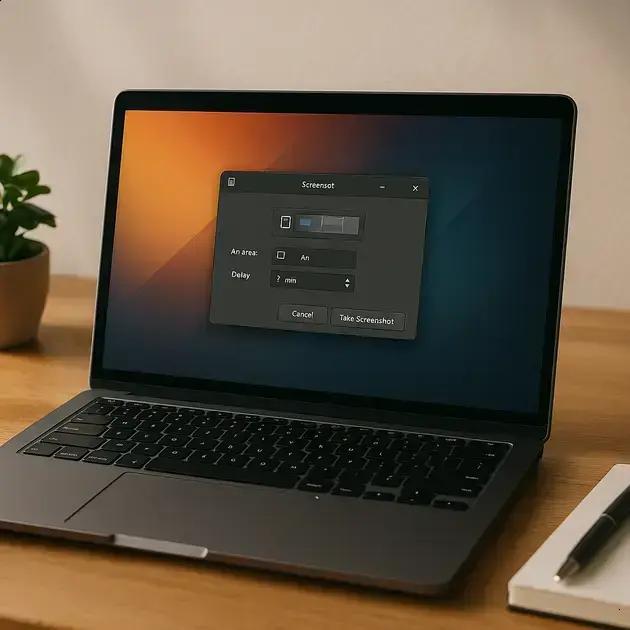
Sim, no Windows 10 e versões mais recentes, o atalho Windows + Shift + S ativa a ferramenta de recorte para selecionar a área desejada da tela.
Preciso usar alguma tecla adicional para o Print Screen em notebooks?
Alguns notebooks exigem que a tecla Fn seja pressionada junto com PrtScn para ativar a função de captura de tela.
Como posso salvar a imagem após tirar o print?
Depois de copiar a imagem para a área de transferência, você pode colar em programas como Paint ou Word para editar e salvar.
Existe algum programa nativo do Windows para facilitar a captura de telas?
Sim, a Ferramenta de Recorte do Windows oferece recursos avançados para capturar, editar e salvar prints de forma prática.