Como Tirar Print no Notebook Linux
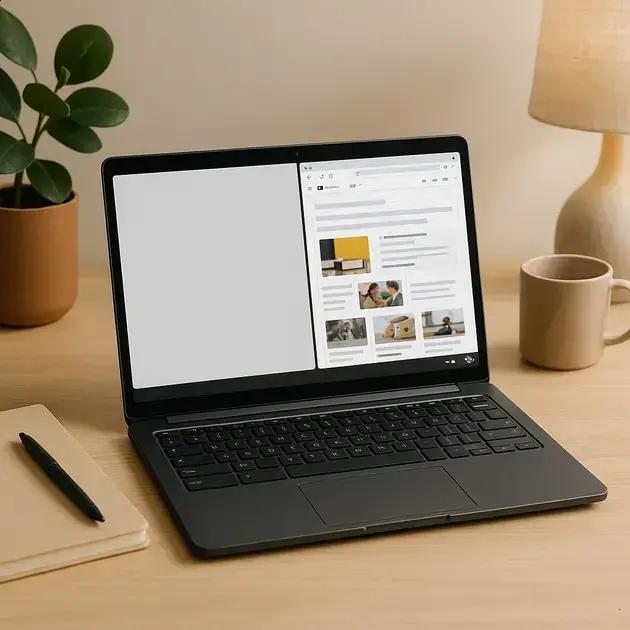
Já ficou na dúvida sobre como capturar a tela do seu notebook Linux? Pode parecer complicado à primeira vista, mas muitas pessoas usam o Linux diariamente sem problemas para tirar print. Com algumas dicas simples, você pode dominar essa função e agilizar seu trabalho.
Essa tarefa básica tem várias maneiras de ser feita, seja usando teclas de atalho ou programas gratuitos que facilitam a captura e edição da imagem. E você sabe a vantagem disso? Ganhar agilidade e qualidade na hora de registrar o que está na tela.
No texto a seguir, eu vou mostrar o passo a passo para tirar print no seu notebook Linux, com dicas práticas e consideradas até por quem já tem experiência no sistema. Vamos nessa?
Atalhos básicos para tirar print no Linux
Os atalhos básicos para tirar print no Linux são simples e podem ser executados rapidamente para capturar a tela do seu notebook. Esses comandos são universais em várias distribuições e ambientes gráficos, facilitando o dia a dia do usuário.
O atalho Tecla Print Screen captura a tela inteira e salva automaticamente na pasta de imagens ou área de transferência, dependendo da configuração do sistema. Já a combinação Alt + Print Screen captura apenas a janela ativa, ideal para focar em um aplicativo específico sem precisar editar a imagem depois.
Outra opção é usar Shift + Print Screen para selecionar manualmente uma área da tela para tirar o print, o que oferece ainda mais controle sobre a captura. Em alguns ambientes, ao pressionar a tecla Print Screen, uma ferramenta gráfica pode ser aberta para permitir ajustes antes de salvar a imagem.
Esses atalhos oferecem uma maneira rápida e prática para capturar informações, erros ou conteúdo importante com apenas alguns cliques, sem necessidade de instalar programas extras.
Ferramentas gratuitas para capturar a tela
Existem diversas ferramentas gratuitas disponíveis para capturar a tela no Linux, cada uma oferecendo funcionalidades diferentes para atender às variadas necessidades dos usuários. Essas ferramentas facilitam a vida de quem precisa tirar prints de forma rápida, editar imagens ou até gravar a tela inteira.
Uma das opções mais populares é o Flameshot, desenvolvido por uma comunidade ativa de código aberto. Ele oferece uma interface simples, que permite capturar áreas específicas da tela com facilidade. Entre suas funcionalidades destacam-se a edição rápida de imagens, como adicionar setas, textos e caixas de destaque, tornando-o ideal para criar tutoriais e anotações.
Outra ferramenta conhecida é o Shutter, que permite capturar toda a tela, janelas específicas ou até mesmo páginas web. Possui opções avançadas de edição integradas e suporta plugins para expandir suas capacidades.
O GNOME Screenshot é uma ferramenta padrão em muitos ambientes Linux baseados no GNOME. Ela é simples de usar e permite capturar a tela inteira, janelas ou áreas selecionadas, com opções para atrasar a captura e salvar direto em locais escolhidos.
Além dessas, o Kazam é uma opção excelente para quem deseja gravar a tela, mas também conta com ferramentas de captura de imagens. Ele é útil para criar vídeos demonstrativos combinados com prints rápidos.
Passos para usar o Flameshot:
- Abra o Flameshot pelo menu do seu sistema ou terminal.
- Ative a captura de tela pressionando a tecla de atalho configurada, como Print Screen.
- Selecione a área desejada clicando e arrastando o mouse.
- Utilize as ferramentas de anotação que aparecem para destacar pontos importantes.
- Salve a imagem usando o ícone de salvar ou copie para a área de transferência.
Essas ferramentas são gratuitas e mantidas por comunidades dedicadas ao Linux, garantindo atualizações frequentes e suporte ao usuário através de fóruns e canais oficiais.
Como editar e salvar imagens de print no notebook
Após tirar um print no Linux, é fundamental saber como editar e salvar a imagem para que ela fique do jeito que você precisa. Felizmente, o sistema oferece diversas opções de editores simples e eficientes para ajustar seus capturas.
Você pode usar o GIMP, um editor de imagens gratuito e poderoso, desenvolvido por uma comunidade ativa e disponível para várias distribuições Linux. Ele permite cortar, redimensionar, adicionar textos e aplicar filtros nas imagens.
Para edições rápidas, o programa Shotwell também é valioso, fornecendo ferramentas básicas para rotação, corte e ajustes de brilho e contraste, perfeito para quem quer resultados simples e rápidos.
O processo para salvar as imagens depois da edição é intuitivo, bastando selecionar a opção de salvar no menu do aplicativo. Você pode escolher o formato desejado, como PNG, JPEG ou TIFF, além do local onde a imagem será armazenada, garantindo organização nos seus arquivos.
É importante manter uma cópia original do print para evitar perdas, principalmente se precisar editar a imagem mais de uma vez com diferentes ajustes.
Assim, saber editar e salvar seus prints no notebook Linux é essencial para garantir que suas capturas de tela sejam claras, precisas e compartilháveis conforme sua necessidade.
FAQ – Como tirar print no notebook Linux
Quais são os atalhos básicos para tirar print no Linux?
Os atalhos básicos incluem a tecla Print Screen para capturar toda a tela, Alt + Print Screen para capturar a janela ativa, e Shift + Print Screen para selecionar uma área específica da tela.
Quais ferramentas gratuitas posso usar para capturar a tela no Linux?
Algumas ferramentas gratuitas populares são Flameshot, Shutter, GNOME Screenshot e Kazam, cada uma com funcionalidades para capturar e editar prints de tela.
Como posso editar um print tirado no Linux?
Você pode utilizar editores como GIMP para edições avançadas ou Shotwell para ajustes rápidos como corte, rotação e brilho.
Como salvar uma imagem após editar um print no Linux?
Após editar, basta usar a opção de salvar no editor escolhido, selecionando o formato desejado (PNG, JPEG, TIFF) e o local para armazenamento.
Posso capturar apenas parte da tela no Linux?
Sim, utilizando atalhos como Shift + Print Screen ou ferramentas como Flameshot, é possível selecionar e capturar uma área específica da tela.
Há ferramentas que permitem anotar prints na hora da captura?
Sim, o Flameshot é uma ferramenta que permite anotações rápidas diretamente na captura, como setas, textos e destaques, tudo em uma interface simples e prática.