Como Formatar Celular Motorola
Já percebeu que seu celular Motorola anda lento ou com bugs estranhos? Muitas vezes, a solução está na formatação, que restaura o aparelho às configurações de fábrica. Se você está se perguntando como fazer isso sem complicação, fique tranquilo.
O processo para formatar celular Motorola pode parecer assustador, mas com os passos certos, é bem mais simples do que imagina. Além disso, ajuda a renovar a performance do seu dispositivo, eliminando arquivos e apps problemáticos.
Vou te mostrar de forma prática e segura como formatar seu celular, cuidando para que seus dados importantes estejam protegidos. Preparado para dar um reset no seu Motorola? Então siga comigo.
Por que formatar seu celular Motorola
Formatar seu celular Motorola é uma medida importante quando o aparelho começa a apresentar problemas como lentidão, travamentos ou falhas no software que prejudicam a usabilidade. Essa ação restaura o dispositivo ao estado de fábrica, eliminando aplicativos indesejados, arquivos corrompidos e configurações erradas que podem estar causando mau funcionamento.
Por que a formatação é recomendada: ao limpar totalmente o sistema, você resolve falhas que não são sanadas por simples reinicializações. Além disso, ela protege seu aparelho contra vírus e malwares que podem estar instalados sem sua percepção, garantindo uma experiência mais confiável e rápida.
Outro benefício essencial da formatação é a possibilidade de liberar espaço de armazenamento, tornando o uso do celular mais eficiente. Se você planeja vender ou doar o aparelho, o reset é fundamental para preservar sua privacidade, apagando todos os dados pessoais armazenados no dispositivo.
Vale lembrar que é preciso realizar backup dos seus dados antes de iniciar o processo, para não perder fotos, contatos e arquivos importantes. Formatar não deve ser a primeira tentativa para solucionar problemas, mas sim uma alternativa eficaz quando outras soluções não funcionarem.
Em resumo, formatar um celular Motorola é uma maneira prática e poderosa de restaurar o desempenho original do aparelho, garantindo segurança e organização no sistema.
Como preparar o celular para a formatação
Preparar seu celular Motorola para a formatação é essencial para evitar perda de dados importantes e garantir que o processo ocorra sem problemas. Antes de iniciar a formatação, faça um backup completo de fotos, vídeos, contatos e documentos armazenados no dispositivo.
Uma das formas mais seguras de fazer backup é utilizando o Google Drive, serviço oficial oferecido pelo Google para Android. Ele permite que você salve suas informações na nuvem e recupere facilmente após a formatação. Para isso, certifique-se de estar logado em sua conta Google e siga as instruções no aplicativo para sincronizar seus dados.
Além do backup, verifique se seu celular está com a bateria carregada, idealmente acima de 70%, para evitar desligamentos inesperados durante a formatação, o que pode causar danos ao sistema operacional.
Outro ponto importante é remover as contas vinculadas ao aparelho, principalmente a conta Google, para evitar o bloqueio de ativação que pode impedir o uso do dispositivo após o reset. Você pode fazer isso acessando as configurações de contas e removendo as que estiverem atreladas ao celular.
Também é recomendável desconectar o cartão SIM e cartões de memória externos para proteger seus dados mesmo durante o processo de formatação.
Passo a passo para formatar um celular Motorola
Para formatar um celular Motorola com segurança e eficiência, é fundamental seguir um passo a passo claro para evitar perda de dados e garantir que o aparelho volte ao funcionamento ideal.
- Faça backup dos seus dados: Utilize um serviço como o Google Drive para salvar fotos, vídeos, contatos e documentos importantes, garantindo que nada importante seja perdido.
- Carregue totalmente a bateria: A formatação pode levar alguns minutos, portanto, certifique-se de que a bateria esteja acima de 70% para evitar desligamentos inesperados.
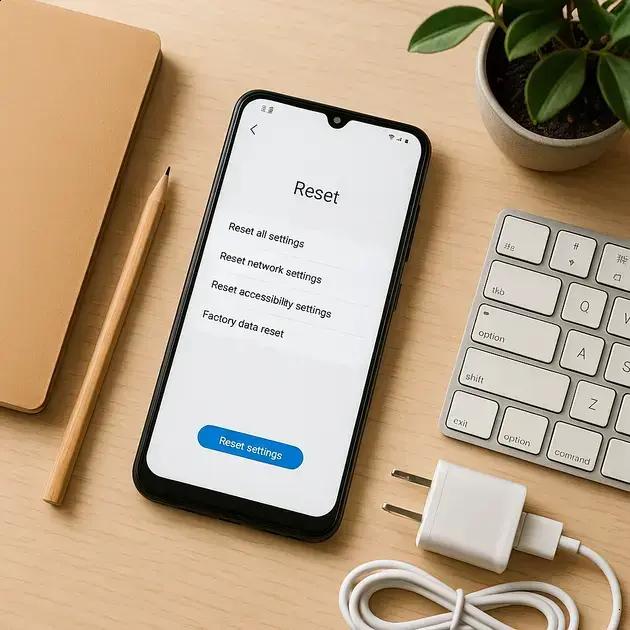
- Acesse as configurações do sistema: No menu do celular, vá até ‘Configurações’, depois em ‘Sistema’ e escolha a opção ‘Redefinir’.
- Selecione ‘Apagar todos os dados (restauração de fábrica)’: Essa opção irá apagar todo o conteúdo e devolver o aparelho para as configurações originais de fábrica.
- Confirme a ação: O sistema pode solicitar uma senha, padrão ou confirmação para evitar ações acidentais. Confirme para prosseguir.
- Aguarde o processo: O celular reiniciará automaticamente e iniciará a formatação. Não desligue o aparelho durante esse processo.
- Configure novamente seu Motorola: Após a formatação, siga as instruções na tela para configurar seu celular, incluindo restauração de backup caso deseje.
Esse método é o mais recomendado para a grande maioria dos modelos Motorola, pois evita problemas comuns como travamentos ou erros no sistema. Se preferir, também pode realizar a formatação usando o modo recovery, porém requer conhecimentos técnicos mais avançados.
Seguir esse procedimento ajuda a garantir que seu celular retorne ao desempenho original, livre de arquivos desnecessários ou falhas causadas por aplicativos problemáticos.
O que fazer após formatar o aparelho
Após formatar seu celular Motorola, é importante seguir alguns passos para garantir que o aparelho esteja bem configurado e funcionando corretamente. O primeiro passo geralmente é a configuração inicial do sistema, que inclui escolher o idioma, conectar-se a uma rede Wi-Fi e inserir sua conta Google para restaurar informações e apps.
Ao reinstalar sua conta Google, você poderá recuperar facilmente seus contatos, calendários e outros dados sincronizados, especialmente se tiver realizado um backup antes da formatação. Essa restauração torna o processo mais simples e rápido.
Também é recomendado verificar as atualizações do sistema e dos aplicativos. Manter o software atualizado corrige falhas de segurança e melhora o desempenho do celular, garantindo uma experiência mais segura e fluida.
Personalizar as configurações do seu dispositivo é outra etapa importante. Ajuste preferências como som, brilho da tela, notificações e permissões de aplicativos para deixar o aparelho do seu jeito.
Finalmente, reinstale somente os aplicativos essenciais para evitar sobrecarregar o sistema com programas desnecessários, o que pode comprometer a velocidade do dispositivo. Após essa limpeza, seu Motorola estará pronto para uso com desempenho otimizado.
FAQ – Perguntas frequentes sobre como formatar celular Motorola
O que acontece quando eu formatar meu celular Motorola?
A formatação restaura o celular às configurações de fábrica, apagando todos os dados, aplicativos e configurações personalizadas para melhorar o desempenho.
Preciso fazer backup antes de formatar?
Sim, é fundamental fazer backup dos seus dados, como fotos, contatos e arquivos importantes, para não perder informações durante a formatação.
Como faço backup dos meus dados?
Você pode usar o Google Drive, serviço oficial do Google para Android, para sincronizar e salvar seus dados na nuvem antes da formatação.
Quanto tempo leva para formatar um celular Motorola?
O processo de formatação geralmente dura entre 5 a 15 minutos, dependendo do modelo e da quantidade de dados guardados no aparelho.
Após a formatação, como recupero meus aplicativos e configurações?
Depois de formatar, você pode restaurar seus dados através da conta Google usada para fazer backup, incluindo aplicativos, contatos e configurações sincronizadas.
A formatação resolve todos os problemas do celular?
A formatação elimina causas relacionadas a software, como travamentos e lentidão, mas não resolve problemas físicos ou de hardware do aparelho.