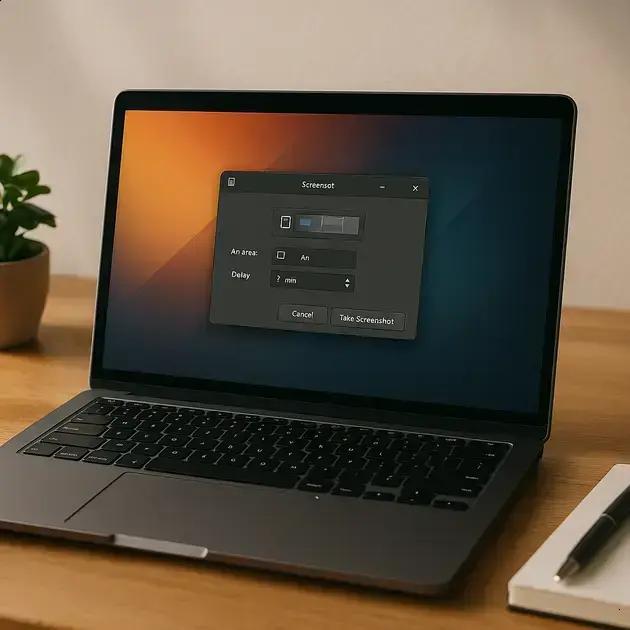
Como Editar e Salvar Prints no Notebook
Você já ficou perdido ao tentar capturar e editar um print no notebook? A verdade é que muitos de nós não exploram todas as facilidades que o próprio sistema oferece. O prints notebook pode ser mais simples do que parece.
Imagine conseguir ajustar suas capturas para destacar exatamente o que importa, sem complicação. Isso não só poupa tempo, mas deixa o resultado mais profissional para o dia a dia ou trabalho.
Vamos passar por etapas simples para que, a partir de hoje, você edite e salve suas imagens com confiança, usando recursos acessíveis no seu notebook.
Como capturar prints no notebook
Capturar prints no notebook é uma tarefa simples que pode facilitar muito a sua rotina, seja para trabalhos, estudos ou compartilhar informações rapidamente. A função principal é registrar exatamente o que está na tela do seu computador com qualidade.
Para fazer isso, você pode utilizar ferramentas nativas do sistema operacional, que são rápidas, gratuitas e fáceis de usar. No Windows, a tecla Print Screen (PrtScn) captura toda a tela e copia para a área de transferência. Já no macOS, a combinação Shift + Command + 3 salva a tela inteira automaticamente.
Também existem opções mais específicas, como capturar apenas uma janela ativa, uma área selecionada ou até mesmo a tela de jogos, dependendo do notebook e sistema. Isso ajuda a evitar arquivos muito grandes e permite focar só no que interessa.
Vale lembrar que a captura correta começa com a preparação da tela: feche programas que não quer mostrar, organize janelas de forma clara e ajuste o zoom para que o conteúdo fique legível. Assim, o print terá a qualidade perfeita para qualquer uso.
Ferramentas para editar prints com eficiência
Editar prints com eficiência no notebook é possível usando diversas ferramentas que oferecem funcionalidades simples e avançadas. Entre as mais populares está o Paint, um editor básico disponível no Windows que permite cortar, adicionar texto e desenhar sobre a imagem capturada.
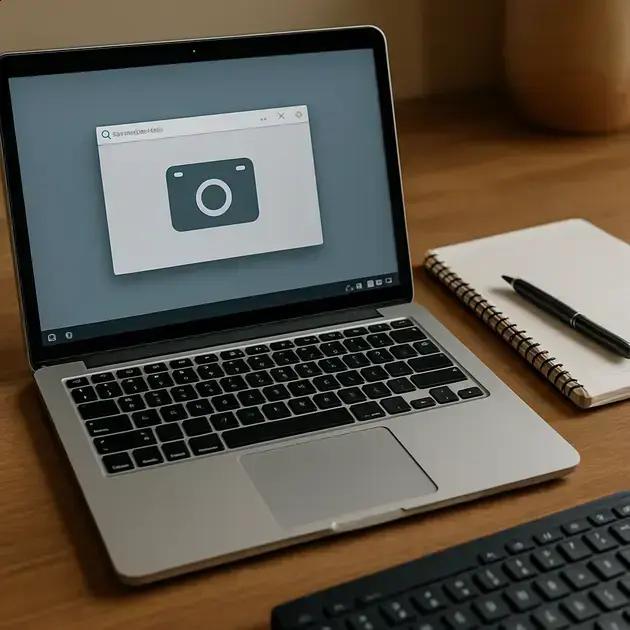
Outra opção é o Snip & Sketch, também do Windows, que oferece recursos para destacar partes importantes, adicionar anotações e fazer marcações em cores variadas. Esta ferramenta é fácil de usar e não exige conhecimento técnico avançado.
Para quem deseja funcionalidades mais completas, o Photoshop, desenvolvido pela Adobe, é uma escolha profissional. Ele possibilita ajustes detalhados como correção de cores, recortes precisos e aplicação de efeitos, ideal para usuários que buscam um acabamento mais refinado em seus prints.
Além disso, muitas vezes os notebooks já vêm com aplicativos embutidos que permitem edições rápidas sem a necessidade de instalar programas adicionais. A integração direta dessas ferramentas simplifica o fluxo de trabalho.
Dicas para editar prints com eficiência
- Use ferramentas nativas sempre que possível para agilidade
- Priorize ajustes simples, como corte e brilho, para resultados rápidos
- Adicione anotações ou destaques para melhor comunicação visual
- Salve a imagem em formatos comuns como JPEG ou PNG para compatibilidade
- Faça backup dos prints importantes em pastas organizadas para fácil acesso
Salvando e organizando seus prints de maneira prática
Salvar e organizar seus prints de forma prática é essencial para manter a produtividade e facilitar o acesso futuro. O ideal é criar uma rotina simples, usando pastas com nomes claros para classificar as imagens conforme o tema ou projeto.
Uma boa prática é utilizar o próprio sistema operacional para salvar as imagens em locais específicos. No Windows, você pode criar uma pasta na área de trabalho ou dentro da pasta “Documentos” dedicada exclusivamente para seus prints. No macOS, a pasta “Imagens” pode ser organizada com subpastas temáticas.
Além disso, é possível ajustar o formato dos arquivos para otimizar espaço e qualidade. Os formatos mais usados são JPEG, que diminui o tamanho com boa qualidade, e PNG, que mantém a qualidade original, ideal para imagens com texto e gráficos.
Programas de gerenciamento de arquivos, como o próprio Explorador de Arquivos do Windows ou Finder no Mac, permitem buscar e visualizar as imagens rapidamente, facilitando a localização sem precisar abrir todas as pastas.
Dicas para organização eficiente
- Nomeie os arquivos com data e descrição para identificar facilmente
- Mantenha backup automático em nuvem para segurança dos prints
- Evite acumular imagens desnecessárias, revise e exclua quando não forem mais úteis
- Utilize tags ou categorias, caso o sistema permita, para filtro rápido
FAQ – Dúvidas Comuns sobre Como Editar e Salvar Prints no Notebook
Quais são as principais formas de capturar prints no notebook?
As formas principais incluem a tecla Print Screen (PrtScn) no Windows, o atalho Shift + Command + 3 no macOS e ferramentas nativas como Snip & Sketch.
Qual a melhor ferramenta para editar prints simples?
O Paint e o Snip & Sketch, oferecidos pela Microsoft no Windows, são ótimos para edições rápidas como cortes, anotações e marcações.
Como posso organizar meus prints para facilitar o acesso?
É recomendável criar pastas específicas com nomes claros, nomear os arquivos com datas e descrições e fazer backups automáticos em nuvem.
Qual formato de arquivo é melhor para salvar prints?
O formato JPEG é ideal para economizar espaço com boa qualidade, enquanto o PNG é indicado para imagens com texto e gráficos, preservando a qualidade.
Posso editar prints diretamente sem instalar programas?
Sim, muitos notebooks possuem aplicativos nativos que permitem editar prints rapidamente sem a necessidade de instalar softwares adicionais.
Como evitar perder prints importantes?
Manter backups automáticos em serviços de nuvem e organizar os arquivos em pastas nomeadas são medidas eficazes para evitar a perda de imagens importantes.