Como Dividir a Tela no Linux
Já se pegou perdido entre várias janelas abertas no Linux e sem saber como organizar seu espaço? A dividir tela no Linux é uma técnica simples que pode mudar sua rotina de trabalho para melhor.
Com poucos comandos e movimentos, é possível deixar seu ambiente visual mais limpo e funcional, facilitando multitarefas e produtividade. Sabe aquele momento em que você quer comparar documentos ou monitorar dois programas juntos? A divisão da tela é a solução.
Vou te mostrar passos práticos e dicas para dominar esse recurso, mesmo que você não seja expert no sistema. Bora descobrir como dividir a tela no Linux de forma fácil e rápida?
Entendendo a divisão de tela no Linux
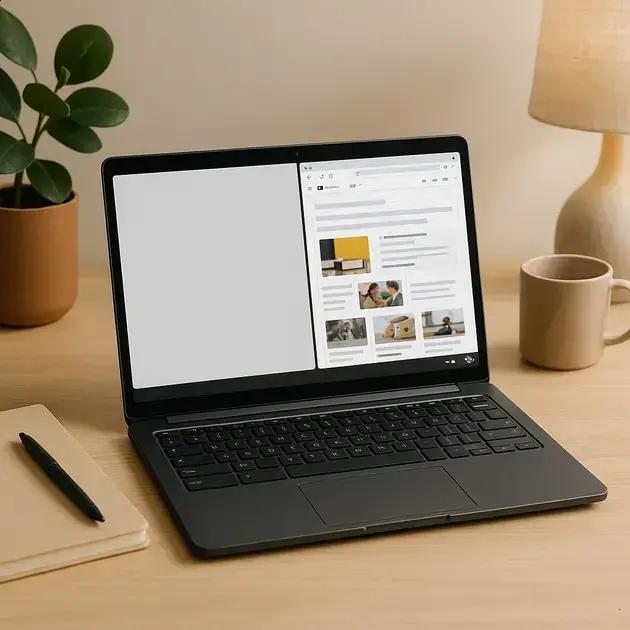
Dividir a tela no Linux é uma funcionalidade que permite organizar janelas lado a lado, facilitando multitarefas e aumentando a produtividade. Essa prática é especialmente útil para quem precisa acompanhar diferentes aplicativos simultaneamente, como editores de texto, navegadores e terminais.
O conceito envolve a utilização de gerenciadores de janelas que suportam o ajuste automático do tamanho e posição das janelas ativas, ou comandos específicos que facilitam essa organização. No Linux, diversas interfaces gráficas como GNOME, KDE e XFCE oferecem suporte ao recurso, cada uma com suas particularidades.
Principais Vantagens de Dividir a Tela
Mais eficiência: você mantém o foco em tarefas simultâneas sem precisar alternar entre janelas constantemente.
Organização visual: reduz a desordem, deixando a área de trabalho clara e fácil de navegar.
Facilidade de uso: atalhos de teclado e movimentos do mouse simplificam o processo sem a necessidade de software adicional.
Além disso, a divisão de tela ajuda em atividades como programação, edição de vídeo e monitoramento de sistemas, tornando o Linux um ambiente altamente configurável para diversos perfis de usuários.
Atalhos de teclado essenciais para dividir a tela
Usar atalhos de teclado para dividir a tela no Linux é uma maneira rápida e eficiente de organizar seu espaço de trabalho. A maioria dos ambientes gráficos modernos, como GNOME, KDE Plasma e XFCE, possuem atalhos configurados por padrão para facilitar essa tarefa.
Atalhos comuns no GNOME
O ambiente GNOME usa combinações simples para manipular janelas. Por exemplo, para mover uma janela para a metade esquerda da tela, pressione Super + ← (a tecla Super é geralmente a tecla Windows). Para mover para a metade direita, use Super + →. Esses atalhos ajudam a criar a divisão da tela sem precisar usar o mouse.
Atalhos no KDE Plasma
No KDE Plasma, você pode usar Meta + ← ou Meta + → para alinhar janelas aos lados da tela. Além disso, o KDE permite personalizar atalhos pelo sistema de configurações, permitindo adaptar conforme a preferência do usuário.
Esses atalhos agilizam o fluxo de trabalho e evitam a bagunça de janelas sobrepostas, sendo essencial para quem trabalha com múltiplas tarefas.
Dicas para usar atalhos
- Teste os atalhos em seu ambiente gráfico antes de usá-los em produções importantes.
- Personalize-os se o sistema permitir, para torná-los mais intuitivos para seu uso.
- Combine os atalhos com áreas de trabalho virtuais para gerenciar com eficiência múltiplos projetos.
Usando gerenciadores de janelas para dividir a tela
Os gerenciadores de janelas no Linux desempenham um papel fundamental na divisão da tela, oferecendo controle preciso sobre o layout e a posição das janelas. Diferente dos ambientes gráficos completos, um gerenciador de janelas foca em organizar as janelas abertas, podendo ser leve e altamente configurável.
Principais gerenciadores de janelas para divisão de tela
O i3 é um gerenciador de janelas em mosaico muito popular, desenvolvido para maximizar o uso do espaço. Ele permite que você arranje as janelas lado a lado automaticamente, sem sobreposição. Já o AwesomeWM oferece alta personalização, possibilitando dividir a tela de formas complexas e automáticas.
Ambientes gráficos completos como o KDE Plasma e o GNOME também incluem gerenciadores de janelas com recursos embutidos para dividir a tela, proporcionando uma experiência integrada para o usuário, sem necessidade de instalar softwares adicionais.
Configuração básica no i3
Para usar a divisão de tela no i3, é necessário editar o arquivo de configuração, geralmente localizado em ~/.config/i3/config. Ali, você define atalhos de teclado para abrir janelas em diferentes posições e pode ativar o modo mosaico que distribui as janelas automaticamente.
Por exemplo, pressionar as teclas modificadoras combinadas com a seta direciona a janela para o lado desejado, dividindo o espaço com outras janelas já abertas.
Gerenciadores tiling como o i3 oferecem uma solução poderosa para usuários avançados que buscam otimizar a produtividade, gerenciando múltiplas janelas de forma eficiente e organizada.
Dicas para personalizar e otimizar a divisão da tela
Personalizar e otimizar a divisão da tela no Linux permite que você adapte o ambiente às suas necessidades, aumentando a eficiência e o conforto no uso diário do sistema.
Ajustes de comportamento das janelas
Em muitas interfaces, é possível configurar como as janelas se comportam ao serem divididas, como definir a proporção da divisão, ativar ou desativar o redimensionamento automático, e escolher o posicionamento padrão das janelas.
Essas configurações ajudam a evitar que janelas importantes fiquem muito pequenas ou ocultas, preservando sua área de trabalho organizada.
Uso de extensões e plugins
Ambientes gráficos como GNOME e KDE Plasma oferecem extensões que ampliam as funções de gerenciamento de janelas. Algumas dessas extensões permitem criar layouts pré-definidos, alternar rapidamente entre diferentes divisões e aplicar configurações avançadas com poucos cliques.
Dicas práticas para otimização
- Utilize atalhos personalizados para alternar rapidamente entre modos de divisão.
- Ajuste as animações de transição para tornar a experiência mais fluida ou mais rápida, conforme sua preferência.
- Experimente utilizar múltiplas áreas de trabalho virtuais combinadas com a divisão de tela para gerenciar melhor os seus projetos.
Explorar essas personalizações pode transformar completamente a maneira como você interage com seu desktop Linux, facilitando multitarefas sem perder o controle visual do seu espaço.
FAQ – Perguntas frequentes sobre como dividir a tela no Linux
Quais atalhos de teclado são usados para dividir a tela no Linux?
Atalhos como Super + ← ou Super + → são usados para mover janelas para os lados da tela em ambientes como GNOME, facilitando a divisão rápida da tela.
O que são gerenciadores de janelas em mosaico?
Gerenciadores de janelas em mosaico, como o i3 ou AwesomeWM, organizam automaticamente as janelas em layouts que ocupam toda a tela sem sobreposição, otimizando o espaço disponível.
Como posso personalizar a divisão da tela no Linux?
É possível ajustar o comportamento das janelas, usar extensões no GNOME ou KDE para layouts personalizados e configurar atalhos para alternar rapidamente entre diferentes divisões.
Quais ambientes gráficos oferecem suporte à divisão de tela?
Ambientes como GNOME, KDE Plasma e XFCE suportam divisão de tela com atalhos e recursos nativos, tornando fácil organizar janelas lado a lado.
Quais são as vantagens de usar a divisão de tela?
A divisão da tela aumenta a produtividade, facilita multitarefas, organiza o espaço de trabalho e permite acompanhar várias aplicações ao mesmo tempo sem confusão visual.
Posso usar múltiplas áreas de trabalho junto com a divisão de tela?
Sim, combinar áreas de trabalho virtuais com divisão de tela ajuda a gerenciar melhor múltiplos projetos e ambientes, otimizando ainda mais seu espaço e fluxo de trabalho.