Como Dividir a Tela do Notebook de Forma Fácil
Você já se pegou perdido entre várias janelas abertas no seu notebook? A dificuldade em organizar a tela pode prejudicar seu ritmo e foco. Pensando nisso, o uso de recursos para dividir a tela ajuda bastante a melhorar essa experiência.
Além disso, em ambientes de estudo e trabalho, a falta desse conhecimento pode criar uma série de obstáculos silenciosos. Em reuniões remotas, por exemplo, muitos precisam acompanhar a chamada enquanto analisam documentos, mas acabam alternando entre abas sem parar por puro desconhecimento de ferramentas que poderiam agilizar tudo.
Em situações mais cotidianas, existe a sensação de que a produtividade está sempre alguns passos atrás do ideal, simplesmente porque o usuário ainda não entende bem como dividir tela no notebook da maneira adequada. Surge então aquela dúvida persistente: será que existe um recurso escondido? Um atalho simples que todo mundo sabe — menos ele? Ou talvez algum ajuste de compatibilidade que varia de acordo com a versão do sistema? Esse tipo de questionamento deixa a experiência ainda mais confusa, reforçando a ideia de que dividir a tela deveria ser mais intuitivo do que realmente é.
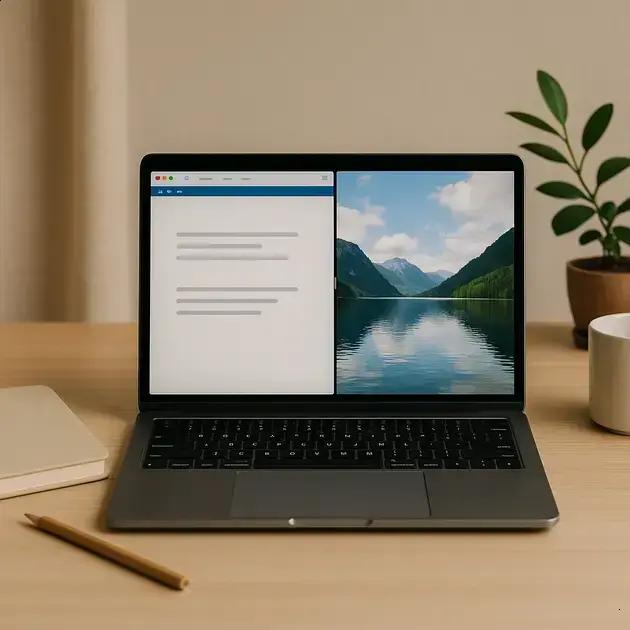
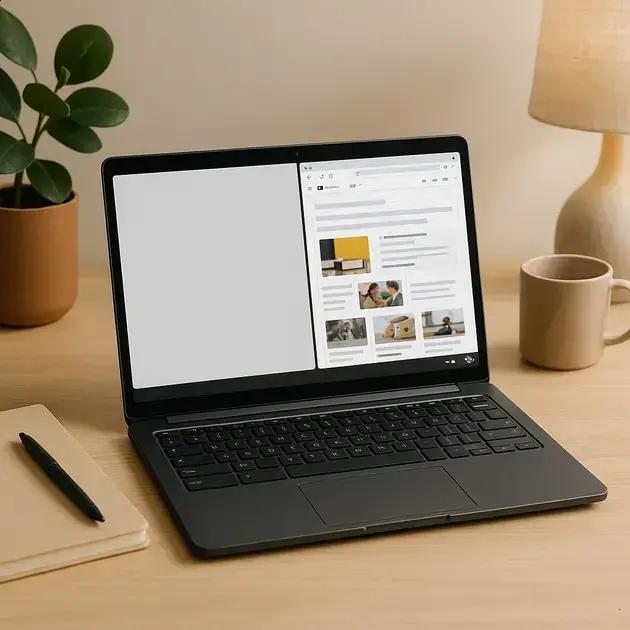
Dividir a tela funciona como uma central multitarefas, onde você acompanha diferentes aplicações ao mesmo tempo, sem precisar ficar alternando. Essa prática é especialmente útil para estudos, trabalho e até lazer.
Há também aquelas dúvidas que surgem do nada: será que essa função está disponível em todos os sistemas? É igual para desktops e notebooks? Precisa ativar algo antes? Esses pequenos pontos de incerteza mantêm muitas pessoas presas em um ciclo de tentativas frustradas, reforçando a sensação de que dividir tela é um recurso útil, mas que continua distante para quem ainda não encontrou uma explicação clara, objetiva e definitiva — algo que só o artigo principal poderá oferecer.
Quer saber como conseguir essa divisão de forma simples e eficiente? Vamos apresentar o passo a passo ideal para seu notebook, deixando tudo mais fácil para você.
FAQ – Perguntas frequentes sobre como dividir a tela do notebook
Quais sistemas operacionais permitem dividir a tela no notebook?
Os sistemas operacionais Windows e MacOS oferecem recursos nativos para dividir a tela do notebook, facilitando o trabalho multitarefas.
Como posso ativar a divisão de tela no Windows?
No Windows, abra as janelas desejadas e use as teclas Windows + Seta para a esquerda ou para a direita para encaixar as janelas nas metades da tela.
É possível ajustar o tamanho das janelas após dividir a tela?
Sim, você pode posicionar o cursor na linha divisória entre as janelas e arrastar para ajustar o tamanho conforme sua preferência.
O que é Snap Assist no Windows?
Snap Assist é a função do Windows que permite organizar automaticamente as janelas divididas na tela para facilitar o uso multitarefas.
Como faço para voltar à visualização normal após dividir a tela?
Basta selecionar a janela e pressionar Windows + Seta para cima para maximizar a janela e sair do modo dividido.
Quais são os benefícios de dividir a tela no notebook?
Dividir a tela melhora a organização, facilita a multitarefa e aumenta a produtividade ao permitir visualizar diferentes aplicativos ao mesmo tempo.