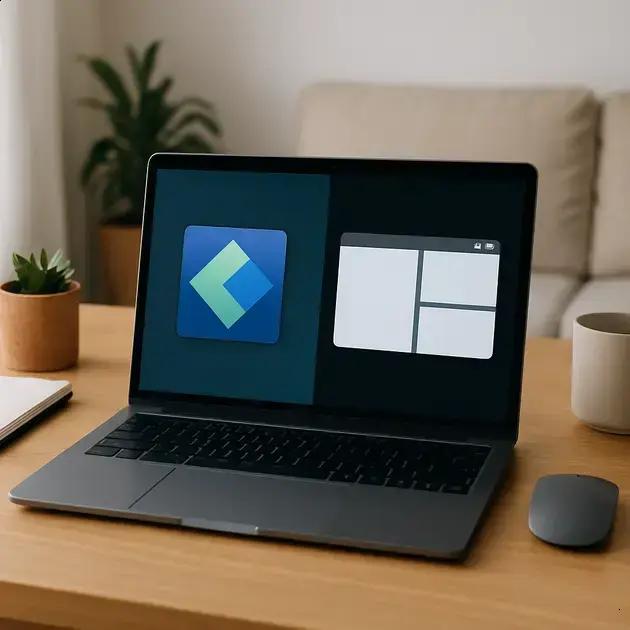
Como Dividir a Tela no Chromebook
Já sentiu que falta espaço para trabalhar no seu Chromebook? A função de dividir a tela pode transformar sua experiência, permitindo que você gerencie várias tarefas com facilidade.
Sabia que dividir a tela ajuda muitos usuários a aumentarem a produtividade sem precisar de um monitor extra? Isso pode mudar a forma como você usa seu equipamento no dia a dia.
Neste conteúdo, vou mostrar como usar a divisão de tela no Chromebook, com passo a passo práticos que você pode aplicar agora mesmo.
Como ativar a divisão de tela no Chromebook
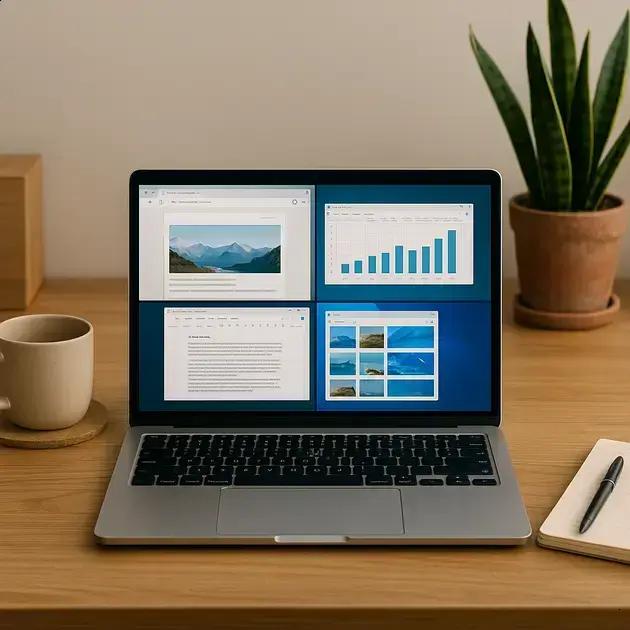
Para ativar a divisão de tela no Chromebook, você pode utilizar recursos integrados que facilitam o uso multitarefa no dispositivo. Essa funcionalidade permite que duas janelas sejam exibidas lado a lado, otimizando o espaço da tela e melhorando sua produtividade.
Passo a passo para ativação da divisão de tela:
- Abra o aplicativo ou a janela que deseja visualizar.
- Clique e segure a barra superior da janela.
- Arraste a janela para o lado esquerdo ou direito da tela até que um contorno apareça, indicando o posicionamento.
- Solte a janela para fixá-la nessa posição.
- A segunda janela disponível aparecerá automaticamente para ser selecionada e ocupar o espaço restante da tela.
Além desse método, você pode usar teclas de atalho para agilizar a divisão da tela: utilize as teclas Alt + [ para mover a janela para a esquerda e Alt + ] para movê-la para a direita.
Vantagens da divisão de tela no Chromebook: facilita a comparação de documentos, permite navegar em sites enquanto edita arquivos, entre outras atividades simultâneas. Essa função é ideal para estudantes, profissionais e qualquer usuário que busque otimizar seu fluxo de trabalho.
Ajustando o tamanho das janelas para seu conforto
Ajustar o tamanho das janelas na função de divisão de tela do Chromebook é fundamental para garantir conforto e eficiência durante o uso multitarefa. O Chromebook permite redimensionar as janelas de forma simples, oferecendo controle sobre quanto espaço cada aplicativo ocupa na tela.
Para ajustar o tamanho, posicione o cursor do mouse sobre a divisão entre as duas janelas até que ele mude para uma seta de redimensionamento. Então, clique e arraste para a esquerda ou direita para ampliar ou reduzir a área ocupada por cada janela.
Com este ajuste, você pode personalizar seu espaço de trabalho conforme a necessidade. Por exemplo, ao editar um documento, aumente a janela do editor enquanto mantém um navegador ou aplicativo de anotações em uma área menor.
Essa flexibilidade torna a divisão de tela no Chromebook muito adaptável a diferentes tipos de tarefa, desde pesquisas simples até trabalhos que exigem múltiplas janelas abertas simultaneamente.
Dicas para multitarefa eficiente com a tela dividida
Usar a tela dividida no Chromebook é uma ótima maneira de aumentar a produtividade, mas requer algumas estratégias para garantir que a multitarefa seja realmente eficiente.
Organizar suas janelas de forma lógica ajuda a manter o foco. Por exemplo, mantenha documentos abertos ao lado de ferramentas de pesquisa ou de comunicação para facilitar a consulta rápida sem perder tempo alternando entre elas.
Além disso, é importante saber priorizar as tarefas. Trabalhe nas janelas que exigem mais atenção maior parte do tempo e mova as menos importantes para a outra metade da tela, onde podem ficar visíveis, mas não atrapalhem.
Evite abrir muitas janelas simultaneamente. Apesar de o Chromebook permitir dividir a tela em duas partes, abrir várias abas dentro de cada janela pode causar distrações e confusão.
Use teclas de atalho para alternar rapidamente entre janelas abertas. Para usuários de Chromebook, atalhos como Alt + Tab aceleram a troca entre aplicações, mantendo seu fluxo de trabalho sem interrupções.
Para quem trabalha com documentos e pesquisas, uma dica prática é usar um aplicativo de anotações ao lado da página de pesquisa, facilitando o registro imediato de informações importantes sem precisar mudar constantemente de tela.
Resolvendo problemas comuns ao usar tela dividida
Ao usar a função de tela dividida no Chromebook, alguns problemas comuns podem surgir, mas são facilmente resolvidos com algumas dicas práticas.
Janela não se divide corretamente: Isso pode acontecer se o aplicativo não estiver compatível com o modo de divisão ou se houver restrições no sistema operacional. Uma solução simples é fechar a janela e abrir novamente, certificando-se de arrastar a janela correta para o lado desejado.
Se a divisão não funcionar por atalho, tente usar o método arrastar e soltar a barra superior da janela para o lado da tela. Em casos mais raros, reiniciar o Chromebook pode corrigir falhas temporárias do sistema.
Problemas de desempenho: Manter várias janelas abertas pode consumir mais recursos, causando lentidão. Para evitar isso, feche aplicações desnecessárias, libere memória e atualize seu sistema para a versão mais recente do Chrome OS.
Outra dica é evitar usar aplicativos pesados juntos ou em excesso. Escolha combinações que seu equipamento suporte sem comprometer a fluidez.
Por fim, verifique se o Chromebook está com espaço interno suficiente e conectividade estável, pois esses fatores também influenciam o funcionamento das janelas divididas.
Considerações finais sobre dividir a tela no Chromebook
Dividir a tela no Chromebook é uma ferramenta poderosa para facilitar a multitarefa e otimizar seu tempo. Com poucos passos simples, você pode ajustar as janelas para atender às suas necessidades e melhorar sua produtividade.
Embora possam surgir pequenos obstáculos, a maioria dos problemas comuns pode ser resolvida rapidamente com técnicas simples de ajuste e manutenção do dispositivo. Usar atalhos e organizar suas janelas de forma estratégica ajuda a criar um ambiente de trabalho mais eficiente e agradável.
Explorar a divisão de tela no Chromebook é essencial para aproveitar ao máximo seu dispositivo, seja para estudo, trabalho ou lazer. Invista tempo em aprender esses recursos e desfrute de uma experiência digital mais fluida e organizada.
FAQ – Perguntas frequentes sobre como dividir a tela no Chromebook
Como faço para ativar a função de dividir a tela no Chromebook?
Para ativar a divisão de tela, segure a barra superior da janela, arraste para a esquerda ou direita da tela e solte para fixar. Você também pode usar as teclas Alt + [ para esquerda e Alt + ] para direita.
Posso ajustar o tamanho das janelas na tela dividida?
Sim, posicione o cursor na divisão entre as janelas até mudar para uma seta, depois clique e arraste para redimensionar conforme sua necessidade.
Quais são os benefícios de usar a tela dividida para multitarefa?
Ela permite trabalhar em duas janelas simultaneamente, facilitando a comparação de informações, edições paralelas e aumentando a produtividade.
Posso usar qualquer aplicativo na tela dividida?
A maioria dos aplicativos funciona em tela dividida, mas alguns podem ter restrições. Se a divisão não funcionar, tente atualizar o sistema ou reiniciar o dispositivo.
O que fazer se a função de tela dividida não funcionar corretamente?
Tente fechar e reabrir as janelas, usar o método de arrastar e soltar, atualizar o Chrome OS ou reiniciar o Chromebook para solucionar problemas temporários.
A divisão de tela pode afetar o desempenho do meu Chromebook?
Manter várias janelas pode consumir mais recursos e deixar o dispositivo mais lento. Feche aplicativos desnecessários e mantenha o sistema atualizado para um melhor desempenho.