Como Dividir a Tela no Windows
Já se pegou perdido entre várias janelas no seu computador? O dividir tela no Windows pode parecer complicado, mas simplifica muito essa bagunça digital. Imagine conseguir trabalhar em dois documentos lado a lado sem esforço.
Essa técnica ajuda a organizar o espaço, evitando aquele vai e vem interminável entre telas. Você sabia que a maioria usa apenas uma fração dos recursos que o Windows oferece para multitarefa?
Vamos explorar algumas maneiras simples e funcionais de usar o dividir tela e ganhar tempo no seu dia a dia, sem complicação nem joguetes tecnológicos.
Atalhos rápidos para dividir a tela
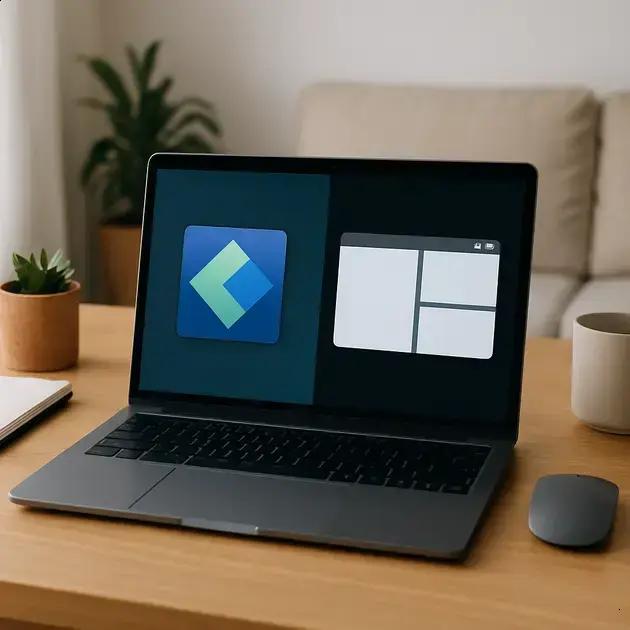
Existem diversos atalhos rápidos no Windows que facilitam dividir a tela e organizar suas janelas de forma ágil. O recurso mais conhecido é o uso das teclas de atalho Win + seta para a esquerda ou Win + seta para a direita, que encaixam a janela ativa em uma metade da tela. Esse método é prático para quem precisa trabalhar com vários documentos ou aplicativos simultaneamente.
Além disso, o Windows oferece o Snap Assist, uma funcionalidade que ajuda a escolher janelas para preencher o espaço livre automaticamente. Ao usar os atalhos, a interface exibe miniaturas das janelas abertas para facilitar a seleção.
Outro atalho útil é a combinação Win + seta para cima, que maximiza a janela, e Win + seta para baixo, que minimiza ou restaura a janela. Esses comandos tornam o gerenciamento da área de trabalho mais eficiente e economizam tempo.
Para quem utiliza múltiplos monitores, os atalhos também funcionam para mover janelas rapidamente entre as telas, melhorando a organização em setups mais complexos.
Usando o Snap Assist para organizar janelas
O Snap Assist é uma ferramenta integrada ao Windows que facilita a organização das janelas abertas na tela, permitindo que você trabalhe com mais eficiência. Ao arrastar uma janela para uma das extremidades da tela, o Snap Assist automaticamente exibe miniaturas das outras janelas abertas para que você escolha qual deseja encaixar ao lado, otimizando o uso do espaço.
Essa funcionalidade é especialmente útil quando você precisa comparar documentos, copiar informações entre aplicativos ou simplesmente manter várias tarefas visíveis simultaneamente. O Snap Assist suporta até quatro janelas divididas em quadrantes, ideal para multitarefas mais avançadas.
Além do uso com o mouse, o Snap Assist também toca com comandos rápidos do teclado, facilitando ainda mais o controle da área de trabalho. Utilize a combinação Win + seta para posicionar as janelas, e o recurso irá sugerir opções de encaixe das outras janelas abertas.
Esse recurso não só melhora sua produtividade, como também oferece uma interface visual intuitiva para organização sem complicações, até para quem não tem muita experiência com computadores.
Como ajustar a divisão manualmente
Para ajustar a divisão da tela manualmente no Windows, você pode utilizar o mouse para redimensionar as janelas conforme sua preferência, proporcionando um espaço personalizado de trabalho. Ao posicionar o cursor na borda da janela até o ícone de redimensionamento aparecer, basta clicar, segurar e arrastar para aumentar ou diminuir a área que a janela ocupa.
Esse controle manual facilita a adaptação de janelas para diferentes necessidades, como ter uma janela maior para edição de texto e outra menor para pesquisa. Também é possível reposicionar as janelas facilmente clicando e arrastando a barra de título para o local desejado.
Além do uso do mouse, o Windows também permite o ajuste fino utilizando as teclas de atalho combinadas com o mouse, o que aprimora a organização do espaço de trabalho.
Esse método é ideal para usuários que buscam flexibilidade e personalização, especialmente aqueles que trabalham com múltiplas aplicações e precisam de layouts específicos para maximizar a produtividade.
Soluções para múltiplos monitores
Usar múltiplos monitores é uma excelente maneira de aumentar a produtividade e otimizar o espaço de trabalho digital. O Windows oferece suporte nativo para configurar e gerenciar vários displays, permitindo que você customize como as janelas se comportam em diferentes telas.
Ao conectar os monitores, acesse as configurações de tela para ajustar a resolução, orientação e posicionamento relative das telas. É possível arrastar janelas livremente entre os monitores e usar os atalhos de teclado para movimentá-las rapidamente.
Uma dica importante é ativar o modo Estender, que amplia sua área de trabalho ao invés de duplicar a mesma imagem em todos os monitores. Isso permite que você visualize mais conteúdos simultaneamente e facilite multitarefas como comparar documentos, rodar softwares distintos e monitorar informações em tempo real.
Para setups mais avançados, existem softwares de terceiros que aprimoram o gerenciamento de múltiplos monitores, oferecendo recursos como divisões personalizadas da tela e perfis de layout, adaptáveis conforme o uso.
FAQ – Perguntas frequentes sobre como dividir a tela no Windows
Como faço para dividir a tela no Windows rapidamente?
Você pode usar os atalhos de teclado Win + seta para a esquerda ou direita para encaixar a janela ativa em uma metade da tela.
O que é o recurso Snap Assist no Windows?
O Snap Assist é uma ferramenta que ajuda a organizar janelas automaticamente, exibindo miniaturas das janelas abertas para facilitar a divisão da tela.
Posso trabalhar com mais de duas janelas divididas na tela?
Sim, o Windows permite dividir a tela em até quatro partes usando os recursos de encaixe e Snap Assist.
Como ajustar manualmente o tamanho das janelas na tela dividida?
Basta posicionar o cursor na borda da janela até o ícone de redimensionar aparecer, clicando e arrastando para ajustar o tamanho conforme preferir.
O Windows suporta o uso de múltiplos monitores para dividir telas?
Sim, é possível conectar múltiplos monitores e configurar o modo Estender para ampliar sua área de trabalho e organizar janelas em diferentes telas.
Existem ferramentas extras para melhorar a organização em múltiplos monitores?
Sim, existem softwares de terceiros que oferecem recursos avançados, como divisões personalizadas da tela e perfis de layout para múltiplos monitores.